 Smart
SmartCómo integrar dispositivos Tuya y Smart Life en Home Assistant
Los Tuya están entre los dispositivos más baratos y comunes de Latam, pero viven en la nube. Los tres caminos para integrarlos a Home Assistant y cuál conviene según tu caso.
por César David
El puente que casi todos necesitamos
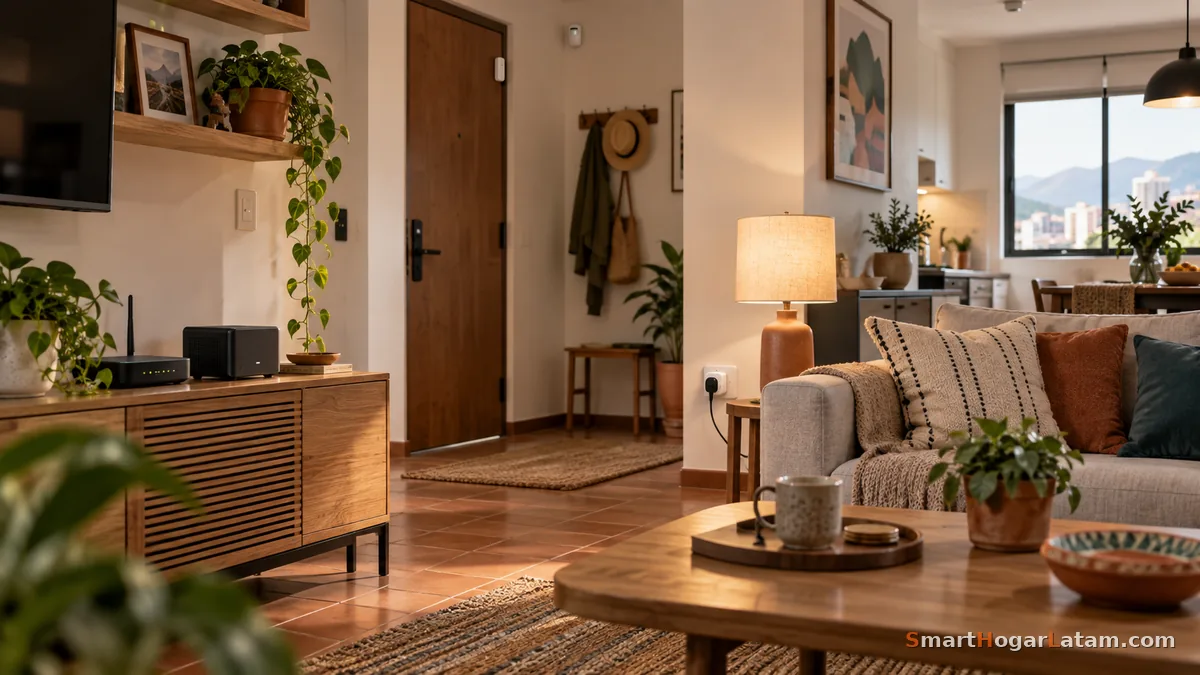
Si armaste tu casa inteligente en México, Colombia, Perú, Argentina o Centroamérica, hay una probabilidad altísima de que tus dispositivos sean Tuya — aunque no lo sepas.
Tuya es una plataforma china que fabrica el "cerebro" de miles de dispositivos que se venden bajo decenas de marcas distintas. Ese enchufe genérico de $180 pesos en Mercado Libre, ese foco sin marca reconocible, ese sensor de $150: muchos son Tuya por dentro. La app se llama Smart Life o Tuya Smart, y son prácticamente la misma cosa.
Están entre los dispositivos inteligentes más baratos y fáciles de encontrar en la región. También son los que más dependen de la nube. Y ahí empieza el asunto: si quieres pasarlos a Home Assistant, tienes tres caminos con costos muy distintos.
Por qué querrías moverlos a Home Assistant
Tres razones, en orden de importancia real:
Que funcionen sin internet. Hoy, si se cae tu conexión, no puedes controlar tus Tuya por app ni por voz — un interruptor físico seguirá funcionando, pero la parte "inteligente" no. Con la integración correcta, siguen respondiendo aunque no haya internet (más sobre qué sigue vivo y qué no en Home Assistant sin internet).
Que dependan menos de infraestructura externa. Cada vez que prendes ese foco, la orden viaja hasta el datacenter de Tuya que le toque a tu cuenta —Tuya tiene centros de datos repartidos en varias regiones del mundo, no necesariamente en China— y regresa. Aparte de la privacidad de mandar cada acción a un servidor ajeno, son cientos de milisegundos de retraso que se sienten.
Que convivan con todo lo demás. Tuya en una app, tus Zigbee en otra, Alexa en otra. Home Assistant los junta y te deja automatizar entre marcas.
Camino 1: la integración oficial de Tuya (la fácil, pero sigue en la nube)
Home Assistant trae una integración oficial de Tuya. Funciona, es la más rápida de configurar, y sigue dependiendo de internet — solo cambia quién le habla a la nube.
Si leíste sobre esto hace tiempo, ojo: el procedimiento cambió. Desde Home Assistant 2024.2 ya no hace falta cuenta de desarrollador en Tuya IoT, ni crear un proyecto cloud, ni copiar Access ID/Access Secret. Ese método viejo quedó atrás — la forma actual es mucho más simple.
Cómo va, a grandes rasgos:
- Abre la app Smart Life o Tuya Smart y ve a tu perfil para obtener tu User Code.
- En Home Assistant: Configuración → Dispositivos y servicios → Añadir integración → Tuya.
- Introduce tu User Code cuando lo pida.
- Home Assistant muestra un código QR.
- Escanéalo desde la app Smart Life/Tuya Smart para autorizar el acceso.
Tus dispositivos aparecen solos.
A favor: la más simple, no necesitas cuenta de desarrollador ni credenciales que administrar. En contra: depende de la nube (sin internet, no hay control), el retraso sigue ahí, y el SDK oficial no expone todas las funciones que ves en Smart Life — algunos dispositivos aparecen en Home Assistant con menos controles que en la app, y plataformas como locks o mandos a distancia son excepciones conocidas.
Camino 2: LocalTuya (local de verdad, con trabajo de por medio)
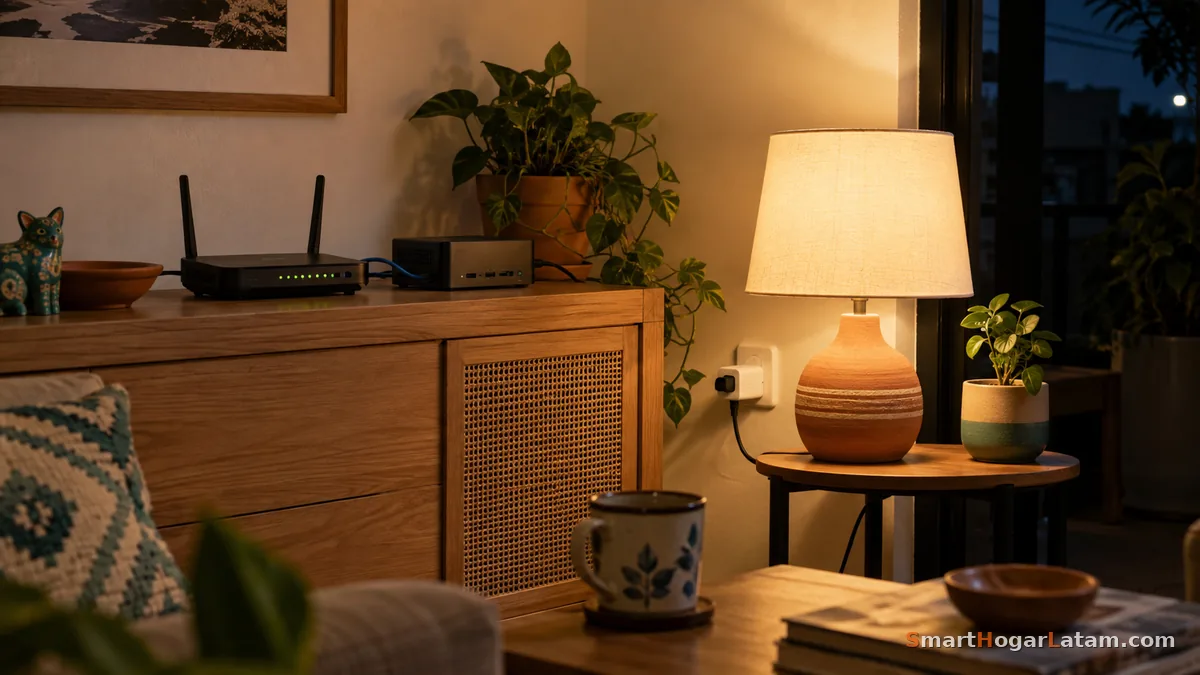
LocalTuya es una integración comunitaria que habla directo con tus dispositivos dentro de tu red. Sin nube, sin retraso, sin internet.
El precio a pagar: necesitas la local key de cada dispositivo. Es una llave que el fabricante no te entrega de forma cómoda, y para sacarla la vía más práctica sigue siendo la plataforma Tuya IoT (iot.tuya.com) — aquí sí necesitas cuenta de desarrollador y proyecto cloud, a diferencia del Camino 1. Es la paradoja del método: necesitas la nube un momento para conseguir la llave que después te va a servir para prescindir de ella.
Cómo va, a grandes rasgos:
- Crea una cuenta en Tuya IoT y un proyecto cloud, y vincula tu cuenta de Smart Life (escaneando un QR desde la app). Es el único momento en que este camino toca la nube.
- En el panel de Tuya IoT, busca la lista de dispositivos y anota el Device ID y la Local Key de cada uno.
- Instala LocalTuya desde HACS (el gestor de integraciones comunitarias de Home Assistant).
- Agrega cada dispositivo con su IP local, su Device ID y su Local Key.
- Configura las entidades a mano — aquí toca decirle a Home Assistant qué es cada cosa.
A favor: control local real, funciona sin internet, respuesta local y prácticamente inmediata. En contra: el proceso es tedioso y la configuración es por dispositivo. Se recomienda mucho fijar la IP de cada aparato (reserva DHCP) para que Home Assistant no lo pierda si cambia de dirección, aunque no es un requisito absoluto. Y la local key cambia si reemparejas el dispositivo o le haces reset de fábrica — ahí sí hay que volver a sacarla. Una actualización de firmware normal no debería cambiarla, pero puede romper la compatibilidad con LocalTuya de todos modos: si un Tuya te funciona bien así, no le actualices el firmware a ciegas — revisa antes si hay reportes de compatibilidad para tu modelo.
Vale la pena si ya tienes varios Tuya y te importa que funcionen sin conexión. Y no es la única alternativa comunitaria — existe también Tuya Local, otro proyecto con el mismo objetivo, con configuración asistida por cloud para obtener Device ID y local key. LocalTuya es simplemente la más conocida.
¿Cómo sé si de verdad quedó local? Desconecta el internet del router (sin apagar tu WiFi) y prueba el dispositivo desde Home Assistant. Si responde igual que siempre, está corriendo local de verdad — no solo en la teoría.
Camino 3: flashear el firmware (definitivo, y no para todos)
La opción radical: borrar el firmware de Tuya y poner Tasmota, ESPHome u OpenBeken. El dispositivo deja de ser Tuya. Nunca más habla con ninguna nube.
Aquí hay que ser honestos sobre cómo cambió el panorama:
La época dorada se acabó. Hace años existía tuya-convert, que flasheaba dispositivos por aire (OTA) sin abrirlos. Tuya cerró ese hueco, y además cambió los chips: los dispositivos viejos traían ESP8266, los nuevos suelen traer chips Beken (BK7231) o Realtek. Si compras un enchufe Tuya hoy, tuya-convert casi seguro no va a funcionar.
Lo que hay ahora:
- tuya-cloudcutter — explota vulnerabilidades de firmwares específicos para flashear sin abrir el aparato. Funciona solo si tu modelo y versión de firmware están en la lista soportada. Es una lotería: dos enchufes idénticos comprados con meses de diferencia pueden traer firmware distinto.
- OpenBeken (firmware alternativo para chips Beken y Realtek) y LibreTiny (el framework detrás, que entre otras cosas permite portar ESPHome a esos mismos chips) — si CloudCutter no cubre tu modelo, este es el siguiente escalón. Suele requerir abrir el aparato y soldar cables a los pines para flashear por UART.
A favor: independencia total y permanente. El dispositivo es tuyo de verdad. En contra: pierdes la garantía, puedes dejar el aparato inservible ("brickearlo"), y con frecuencia en los modelos nuevos necesitas soldar. No es para el primer fin de semana con Home Assistant.
Los tres caminos, comparados
| Oficial (nube) | LocalTuya | Flashear | |
|---|---|---|---|
| Dificultad | Baja | Media | Alta |
| ¿Sin internet? | ❌ No | ✅ Sí | ✅ Sí |
| Retraso | Notorio | Muy bajo | Muy bajo |
| ¿Riesgo de romper algo? | Ninguno | Ninguno | Sí, real |
| ¿Se puede deshacer? | Sí | Sí | Difícil |
| Mantenimiento | Prácticamente ninguno | Solo si reemparejas o resetas | Actualizaciones de firmware propias |
| Tiempo estimado | 20 min | 1–2 horas | Una tarde (o dos) |
Cuál elegir, según quién eres
Estás empezando con Home Assistant: ve por la oficial. Que funcione primero. Ya optimizarás después, cuando sepas qué te molesta de verdad.
Tu internet es inestable (Venezuela, zonas rurales, Centroamérica): ve por LocalTuya. Es exactamente el caso para el que existe, y la tarde que le inviertes se paga la primera vez que se cae la conexión y tu casa sigue andando.
Te gusta desarmar cosas y no te asusta un cautín: flashear. Pero prueba con un enchufe barato antes de tocar los cinco.
No quieres nada de esto: entonces, para tus próximas compras, considera dispositivos Zigbee en lugar de Tuya por WiFi — ojo, Tuya también fabrica Zigbee, así que la elección real no es "Tuya vs. Zigbee" sino "WiFi dependiente de la nube de Tuya vs. Zigbee, local por diseño". Por dispositivo cuestan casi lo mismo ($150–350 MXN, $40.000–90.000 COP) y en Home Assistant son locales desde el primer minuto, sin llaves, sin nube, sin renovar nada — pero necesitas un coordinador Zigbee (USB o Ethernet) para poder hablarles, así que la primera compra trae ese costo extra que un enchufe WiFi no tiene. Aun con eso, este es honestamente el mejor consejo del artículo: el trabajo que ahorras a la larga es enorme.
Conclusión
Los Tuya son baratos por una razón, y parte de esa razón es que el fabricante asume que vas a usar su nube para siempre. Sacarlos de ahí se puede — y los tres caminos funcionan — pero cada uno cobra su precio en tiempo o en riesgo.
Si ya los tienes, LocalTuya es el punto dulce entre esfuerzo y beneficio. Si todavía estás comprando, la mejor integración de Tuya con Home Assistant es la que no tienes que hacer: compra Zigbee.
Lectura relacionada Cómo instalar Home Assistant en Raspberry Pi 5 paso a paso (2026)