 Smart
SmartCómo instalar Home Assistant en Raspberry Pi 5 paso a paso (2026)
Guía completa para instalar Home Assistant OS en Raspberry Pi 5 desde cero — sin conocimientos avanzados, con lo que necesitas en Latam.
por César David
Por qué Raspberry Pi 5 y no la 4
Si ya leíste las novedades de Home Assistant 2026, sabes que la plataforma recibe actualizaciones mensuales con cada vez más funciones que exigen más del hardware.
El equipo de Home Assistant ya la soporta oficialmente y destaca que, por su mayor frecuencia de CPU, la Pi 5 se siente más ágil que generaciones anteriores. Además, permite mejores opciones de almacenamiento como SSD/NVMe, algo importante para una instalación que escribe datos constantemente.
Si vas a invertir en hardware, hazlo bien desde el inicio.
Nota: Esta guía asume una instalación limpia desde cero. Si ya tienes Home Assistant en otra Pi o dispositivo, haz un respaldo antes de migrar.
Lo que necesitas comprar
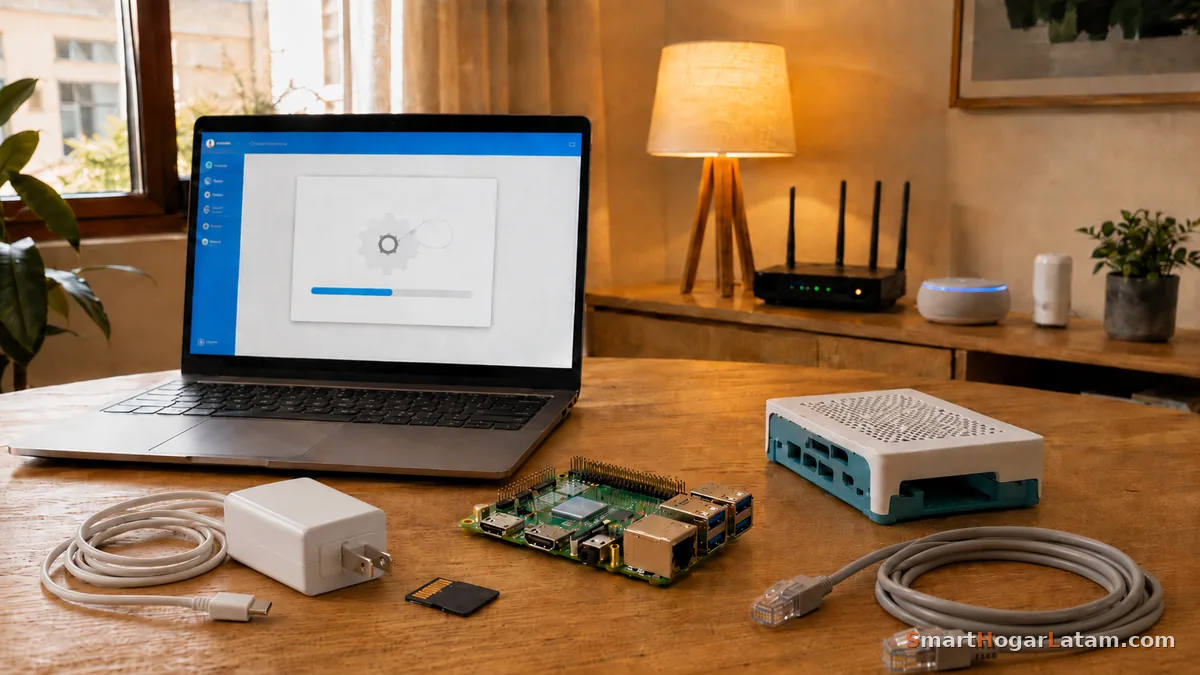
Hardware obligatorio
| Componente | Precio aprox. en Latam | Dónde conseguirlo |
|---|---|---|
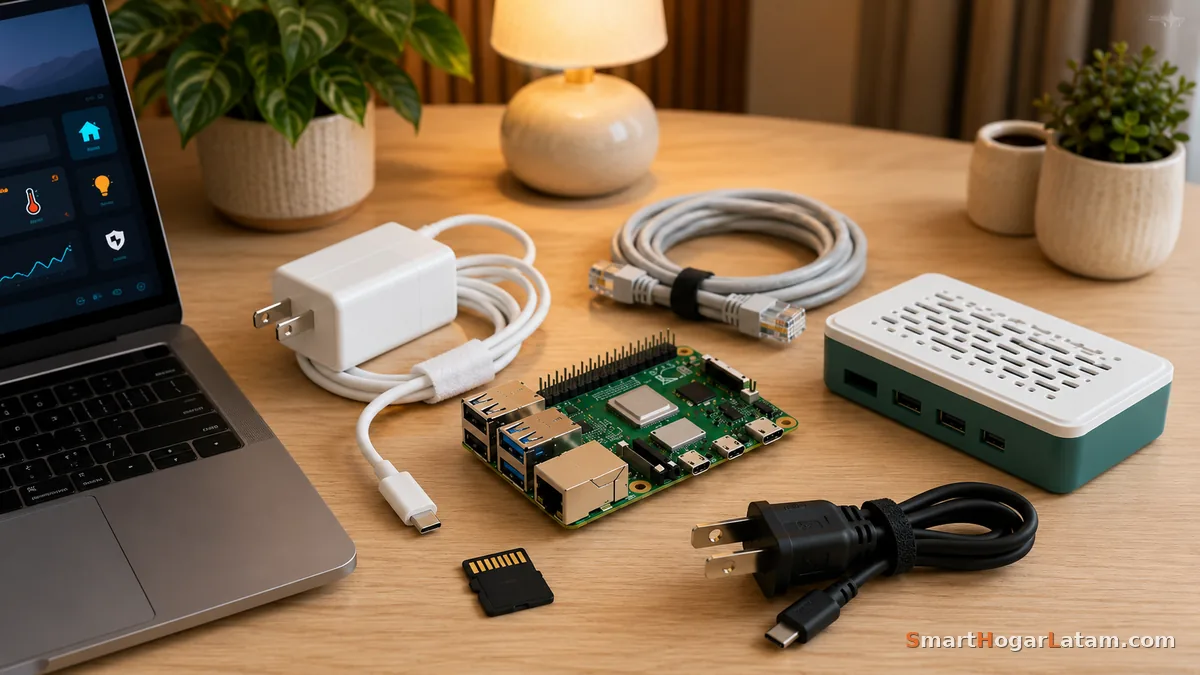
| Raspberry Pi 5 (4GB RAM) | $1,800–2,500 MXN / $700.000–950.000 COP / $60–90 USD | Mercado Libre, distribuidores locales, importación |
| Tarjeta microSD A2 (32GB mínimo) | $100–200 MXN / $30.000–60.000 COP | Mercado Libre, tiendas de tecnología |
| Fuente de alimentación oficial Pi 5 (27W USB-C) | $200–350 MXN | Importación o distribuidores Pi |
| Cable de red (Ethernet) | Ya tienes uno en casa |
Precios de referencia a junio 2026. En Centroamérica (Guatemala, El Salvador, Honduras, Nicaragua) y Venezuela la vía más común es la importación por casillero — calcula $60–90 USD por la Pi 5 más el envío.
¿Por qué microSD A2? Home Assistant escribe datos constantemente. Una tarjeta A2 (no solo "clase 10") se comporta mucho mejor para este tipo de operaciones. Búscala en Mercado Libre con ese término.
Alternativa al microSD: un SSD USB externo (desde $300 MXN) da mejor rendimiento y durabilidad a largo plazo. Para principiantes, empieza con microSD A2. Si quieres una instalación más seria y duradera, considera SSD USB o NVMe con HAT compatible.
Opcional pero recomendado
- Case con ventilador para la Pi 5 ($150–300 MXN) — la Pi 5 genera más calor que la 4 y necesita disipación
- Dongle Zigbee (Sonoff ZBDongle-E, ~$20 USD importado) si quieres integrar dispositivos Zigbee
- Cable micro-HDMI + monitor — no es necesario para la instalación, pero útil como diagnóstico si la Pi no aparece en la red
El software que vas a instalar
Home Assistant OS — la versión recomendada para la mayoría. Es un sistema operativo completo optimizado para Home Assistant. Incluye el Supervisor (que maneja actualizaciones y add-ons) y es lo más fácil de mantener.
No instales Home Assistant en Raspberry Pi OS (antes conocido como Raspbian) — es más complejo y pierdes funciones importantes.
Paso 1: Descargar el instalador en tu computadora
- Ve a imager.raspberrypi.com y descarga el Raspberry Pi Imager para tu sistema operativo (Windows, Mac o Linux)
- Instálalo y ábrelo
Paso 2: Preparar la tarjeta microSD
- Conecta la microSD a tu computadora (con un adaptador USB si es necesario)
- En Raspberry Pi Imager:
- Choose Device: Raspberry Pi 5
- Choose OS: Other specific-purpose OS → Home automation → Home Assistant
- Choose Storage: tu tarjeta microSD
- Haz clic en Next → cuando pregunte si quieres editar configuración, di No (Home Assistant tiene su propio setup)
- Confirma y espera — tarda entre 5 y 15 minutos según la velocidad de tu internet y la tarjeta
Paso 3: Primer arranque de la Pi
- Saca la microSD de la computadora e insértala en la Raspberry Pi 5
- Conecta un cable de red (Ethernet) directamente al router — esto es obligatorio para el setup inicial. Después puedes usar WiFi, pero si puedes dejarla conectada por Ethernet de forma permanente, mejor: es más estable y es lo que recomienda la documentación oficial.
- Conecta la fuente de alimentación
- La Pi arranca sola. En una Pi 5 la interfaz debería estar disponible en pocos minutos. Si después de 5–10 minutos no carga, revisa la IP en el router, vuelve a flashear la microSD o prueba con otra tarjeta.
Paso 4: Acceder a Home Assistant
Desde cualquier dispositivo en tu misma red WiFi, abre el navegador y entra a:
http://homeassistant.local:8123
Si esa dirección no funciona, entra al panel de tu router, busca los dispositivos conectados y encuentra la IP que le asignó a la Raspberry Pi. Escríbela así: http://192.168.X.X:8123
Verás la pantalla de bienvenida de Home Assistant.
Nota Latam: Algunos routers de Telmex e Izzi no resuelven el dominio .local. La IP directa siempre funciona.
Paso 5: Configuración inicial
- Crea tu cuenta de administrador — nombre de usuario y contraseña. Guárdalos bien.
- Nombra tu instalación — "Mi Casa" o como prefieras
- Ubicación: pon tu ciudad — esto afecta los horarios de automatizaciones basadas en amanecer/atardecer
- Telemetría: puedes desactivarla si prefieres no compartir estadísticas anónimas con el equipo de HA
- Home Assistant detectará automáticamente dispositivos en tu red — revisa la lista y agrega los que reconozcas
Primer ajuste recomendado después de instalar
Antes de agregar dispositivos o automatizaciones, haz esto:
Ve a Configuración → Sistema → Copias de seguridad y crea tu primer respaldo manual. Si más adelante agregas integraciones, automatizaciones o dispositivos Zigbee, ese respaldo te puede salvar horas de trabajo si la microSD falla o si cambias a SSD.
También vale la pena revisar:
- Configuración → Sistema → Actualizaciones
- Configuración → Sistema → Red
- Configuración → Sistema → Almacenamiento
No necesitas tocar todo desde el primer día, pero sí saber dónde está.
Paso 6: Agregar tus primeros dispositivos
Home Assistant detecta automáticamente muchos dispositivos. Para los más comunes en Latam:
Dispositivos TP-Link Tapo: ve a Configuración → Dispositivos e Integraciones → Agregar integración → busca "TP-Link Tapo" → ingresa tu email y contraseña de la app Tapo. Algunos modelos o firmwares recientes pueden pedir reautenticación o dar problemas temporales; si falla, revisa la documentación de la integración en la web oficial.
Dispositivos Tuya/Smart Life: agrega la integración "Tuya". La integración puede requerir vincular tu cuenta de Smart Life/Tuya y, según el método vigente, configurar acceso desde la plataforma de desarrollador de Tuya. Es el paso menos amigable para principiantes — pero hay varios videos en español en YouTube que lo explican bien.
Dispositivos Matter: pueden aparecer por detección automática, pero normalmente tendrás que poner el dispositivo en modo emparejamiento y escanear o introducir su código Matter.
Lectura relacionada Matter vs Zigbee vs WiFi — qué protocolo elegir en 2026Acceso desde fuera de casa (opcional)
Para controlar tu Home Assistant desde la calle, tienes dos opciones:
- Nabu Casa (~$6.50 USD/mes o ~$65 USD/año, más impuestos si aplican) — el servicio oficial. Un clic y listo. Financia el desarrollo de HA.
- Cloudflare Tunnel (gratis) — requiere más configuración pero es gratuito. Para quienes tienen algo de experiencia técnica.
Para empezar, no lo necesitas — el acceso local desde tu red WiFi es suficiente.
Primeras automatizaciones para probar
Una vez que tienes dispositivos conectados, estas son las automatizaciones más útiles para empezar:
- "Cuando llegue a casa, encender la luz de la sala" — usando la localización del celular como disparador
- "A las 11pm, apagar todos los focos" — programación horaria
- "Si el foco del cuarto lleva más de 2 horas encendido sin movimiento, apagarlo" — ahorro de energía (requiere sensor de movimiento)
Todas se configuran en Configuración → Automatizaciones, con el editor visual sin necesidad de código.
Solución a los problemas más comunes en Latam
"No aparece homeassistant.local en el navegador" Entra al router y busca la IP de la Raspberry Pi. La IP directa siempre funciona.
"La instalación tarda demasiado" En una Pi 5 la interfaz debería aparecer en pocos minutos. Si después de 5–10 minutos no carga, vuelve a flashear la microSD o prueba con otra tarjeta.
"Mis dispositivos Tuya no aparecen" La integración Tuya puede requerir el paso de la plataforma de desarrollador. Busca un tutorial en español actualizado — el proceso cambia con frecuencia y un video reciente te ahorra tiempo.
¿Vale más la pena comprar el Home Assistant Green?
El Home Assistant Green ronda los $199 USD antes de impuestos y envío (precio sugerido oficial). En México o Latam puede subir bastante por importación y disponibilidad. Enchufas y en 10 minutos tienes HA corriendo, sin pasos de instalación.
La Pi 5 es más flexible y económica si ya tienes o puedes conseguir los componentes. El Green es mejor si valoras la simplicidad absoluta y no te importa pagar considerablemente más.
Conclusión
Instalar Home Assistant en una Raspberry Pi 5 no requiere ser programador ni tener conocimientos avanzados. El proceso completo — desde comprar la Pi hasta tener el primer dispositivo conectado — tarda una tarde.
El resultado: todos tus dispositivos inteligentes en un solo lugar, funcionando sin depender de ningún servidor de Amazon, Google o cualquier empresa. Tu casa, tu sistema, tus reglas.
Esto importa especialmente en Venezuela, en zonas rurales de México y en Centroamérica, donde la conexión a internet es inestable: como Home Assistant corre en tu propia red, las automatizaciones locales (encender una luz con un sensor, apagar todo a cierta hora) siguen funcionando aunque se caiga el internet. Solo el control remoto desde fuera de casa necesita conexión.
Y una de las aplicaciones más valiosas de tener Home Assistant en casa es el cuidado a distancia: con unos sensores puedes armar un sistema para cuidar a un adulto mayor que vive solo, sin cámaras invasivas y avisándote solo cuando algo se sale de lo normal.
Si ya tienes enchufes o focos inteligentes funcionando con sus apps, Home Assistant los absorbe todos en una sola interfaz. Es el siguiente nivel natural.
Lectura relacionada Domótica para adultos mayores — tecnología que cuida sin invadir