 Smart
SmartFrigate: cámaras de seguridad 100% locales con detección por IA (sin nube)
Frigate convierte tus cámaras en un sistema de vigilancia con detección de personas, autos y mascotas que corre en tu casa, sin suscripción ni nube. Qué necesitas, cuánto cuesta y para quién vale la pena.
por César David
El problema con las cámaras "inteligentes" de siempre
Compras una cámara Wi-Fi, la configuras en diez minutos y funciona. Hasta que quieres revisar qué pasó el martes en la tarde y descubres que, sin suscripción, la app solo guarda unos cuantos clips cortos. O se cae el internet y la cámara deja de avisarte justo cuando más importa. O te preguntas, con razón, dónde vive el video de la entrada de tu casa.
Las cámaras cloud no son malas: son cómodas y para mucha gente son suficientes. Pero tienen tres dependencias que no controlas: el internet de tu casa, la suscripción mensual y que el fabricante siga ofreciendo el servicio.
Si ya leíste en este blog sobre Home Assistant sin internet, la idea te va a sonar: lo que corre en tu casa sigue funcionando aunque falle todo lo de afuera. Frigate aplica esa misma lógica a las cámaras.
Qué es Frigate y cómo funciona
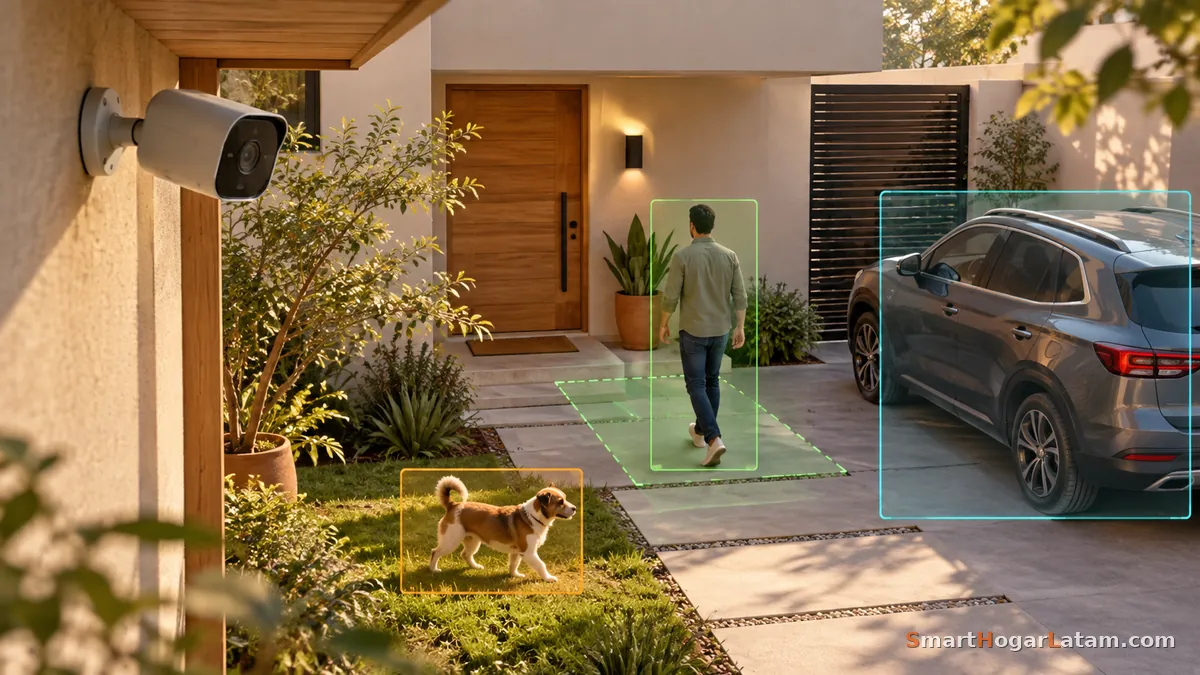
Frigate es un NVR (grabador de video en red) de código abierto y gratuito. Recibe el video de tus cámaras, lo graba en un disco de tu casa y, en lugar de avisarte con cualquier movimiento, usa un modelo de IA para reconocer qué es lo que se movió: una persona, un auto, un perro, un gato.
Esa diferencia cambia la experiencia por completo:
- Una cámara normal te avisa cuando pasa una sombra, se mueve una rama o cambia la luz del sol.
- Frigate te avisa cuando una persona entra a la cochera. El árbol que se mueve con el viento no genera una alerta de persona.
Y lo más importante: el procesamiento ocurre en tu propio equipo. Frigate no sube tu video a ningún lado, la detección no depende de un servidor ajeno y no necesitas pagar mensualidad para usarlo. (Existe Frigate+, un servicio opcional de pago con modelos de detección especializados, pero Frigate funciona perfectamente sin él.)
Tampoco depende de que alguien le "dé permiso" desde internet para seguir funcionando: si el proyecto se detuviera, tu instalación no se apagaría de un día para otro como pasa cuando una marca cierra su servicio cloud. Con el tiempo sí dejarías de recibir correcciones de seguridad y compatibilidad, como con cualquier software sin mantenimiento.
Para filtrar lo que te importa, Frigate usa zonas: defines un área de la imagen (la entrada, la cochera) y le indicas que solo te avise cuando una persona entra ahí, no cuando pasa por la banqueta. Existen también máscaras, pero funcionan distinto de lo que parece: no "borran" una parte de la imagen, sino que evitan que el movimiento en esa área dispare una detección. La propia documentación recomienda usarlas con moderación y preferir zonas para casi todo.
Qué necesitas para armarlo
Aquí es donde hay que ser honestos: Frigate no es una app que descargas y listo. Necesitas tres cosas.
1. Cámaras con un stream de video local
Frigate necesita leer el video directo de la cámara, dentro de tu red, sin pasar por la nube del fabricante. Lo más común es el protocolo RTSP, aunque también acepta otros formatos de stream (por ejemplo HTTP-FLV, que Frigate recomienda para varias cámaras Reolink). Muchas cámaras usan además ONVIF, que permite que Frigate descubra sus streams automáticamente.
Muchas cámaras cableadas de marcas como Reolink, Dahua, Hikvision o Amcrest lo ofrecen, y también varios modelos Tapo de TP-Link, que permiten activarlo desde su app. Pero hay excepciones importantes, sobre todo en cámaras de batería y 4G: algunas no lo ofrecen o necesitan un hub adicional.
Lo que no sirve: muchas cámaras genéricas baratas que solo funcionan con su propia app en la nube. Antes de comprar, busca el modelo exacto + "RTSP" o "ONVIF". Si no encuentras nada claro, asume que no lo tiene.
Dos detalles que valen la pena al elegir:
- Que grabe en H.264. Es el formato con mejor compatibilidad; H.265 puede dar problemas según el navegador y el equipo.
- Que tenga dos streams (uno principal y un "substream" de menor resolución). Frigate usa el pequeño para detectar, lo que ahorra mucho procesador, y el de alta calidad para grabar.
Si ya tienes cámaras, revisa primero; es posible que ya sean compatibles. (En nuestra guía de cámaras de seguridad hay varias opciones para empezar.)
2. Un equipo donde correrlo
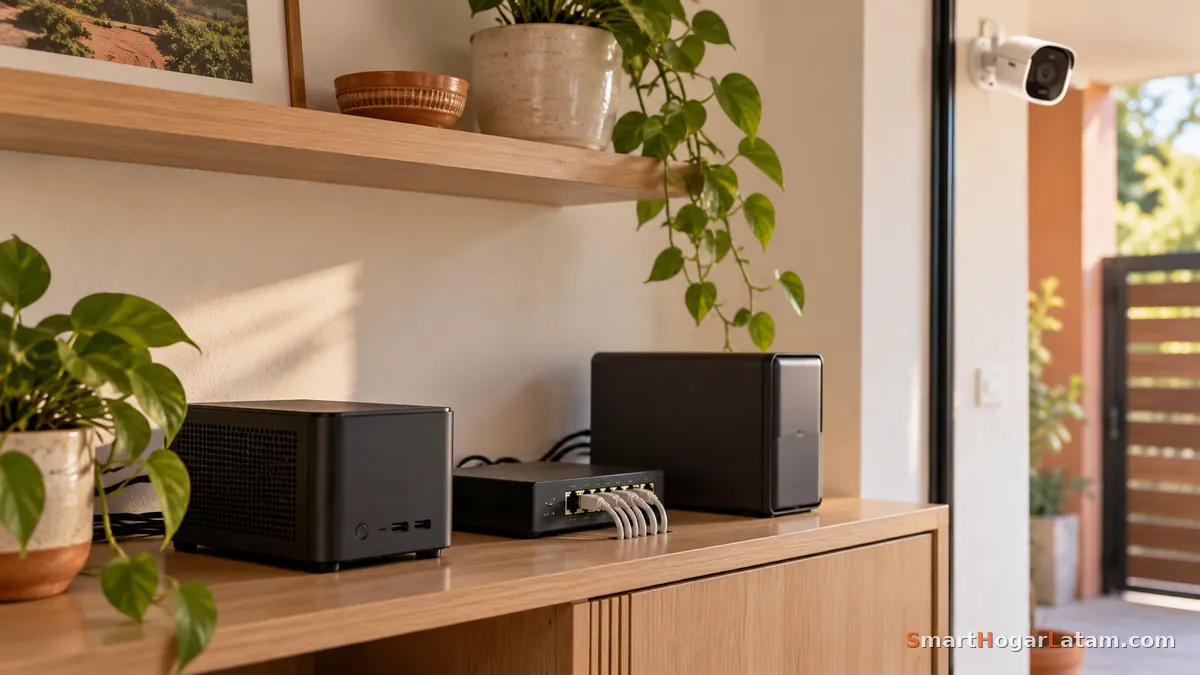
Frigate tiene que correr en una computadora encendida todo el día. Dos caminos comunes:
- Como app de Home Assistant (antes llamadas "add-ons") — si ya tienes Home Assistant, es la vía más directa. En una Raspberry Pi funciona, pero cuántas cámaras aguanta depende mucho del modelo, de la resolución y de si le agregas un acelerador; una Pi 5 sin acelerador se queda corta antes que un mini PC.
- En un mini PC con Docker — la opción que la propia documentación de Frigate recomienda para la mayoría. Un mini PC con procesador Intel reciente (los N100 son populares por su bajo consumo) maneja varias cámaras 1080p con actividad normal y además puede acelerar la detección con su propia gráfica integrada.
Necesitas también espacio para guardar el video. Grabar 24/7 varias cámaras consume mucho disco, así que lo normal es combinar: guardar todo unos pocos días y conservar más tiempo solo los eventos con personas o autos. Frigate permite configurar esa retención por separado.
3. (Opcional) Un acelerador de IA
Durante años se recomendaba casi siempre un Google Coral USB. Hoy la propia documentación de Frigate ya no lo recomienda para instalaciones nuevas: las versiones recientes aprovechan muy bien la gráfica integrada de los procesadores Intel, y para una casa con pocas cámaras eso suele ser suficiente.
Nuestro consejo: empieza sin acelerador. Si con el tiempo ves que el procesador se satura, hay varias opciones compatibles (Intel, Nvidia, Hailo para Raspberry Pi 5, entre otras) y conviene revisar cuál recomienda la documentación en ese momento para tu equipo. No compres nada "por si acaso", y menos a sobreprecio de importación.
Cuánto cuesta (aproximado)
| Componente | Precio aproximado (MXN) | Nota |
|---|---|---|
| Cámara con stream local (interior/exterior) | $600–2,000 c/u | Revisa RTSP/ONVIF del modelo exacto |
| Mini PC (Intel N100 o similar) | $3,000–5,000 | Puede correr Home Assistant también |
| Disco para grabaciones (1–2 TB) | $1,200–5,000 | Un disco normal está en la parte baja; los de videovigilancia cuestan más |
| Acelerador de IA | $0 para empezar | Opcional; un Coral USB importado se ve en $3,300–5,200 |
| Software (Frigate) | $0 | Código abierto |
Precios de referencia en México, septiembre 2026 — varían por marca, vendedor y disponibilidad.
La inversión inicial es mayor que comprar una cámara cloud. La diferencia es que después no pagas nada cada mes, y el mini PC puede hacer más cosas (Home Assistant, respaldos) al mismo tiempo.
Frigate vs cámaras cloud tradicionales
| Frigate (local) | Cámara cloud | |
|---|---|---|
| Costo mensual | $0 (Frigate+ es opcional) | Suscripción para historial completo |
| Dónde vive el video | En tu casa | En servidores del fabricante |
| Si se cae el internet | Sigue grabando y detectando | Pierdes avisos y, a veces, grabación |
| Detección | Personas, autos, animales (IA local) | Depende del plan y la marca |
| Instalación | Requiere tiempo y ganas de aprender | 10 minutos con la app |
| Si la marca cierra el servicio | Frigate no depende de él | Puede dejar de funcionar |
Un matiz sobre "si se cae el internet": Frigate sigue grabando y detectando, pero las notificaciones a tu celular cuando estás fuera de casa sí necesitan internet para llegarte.
¿100% local de verdad?
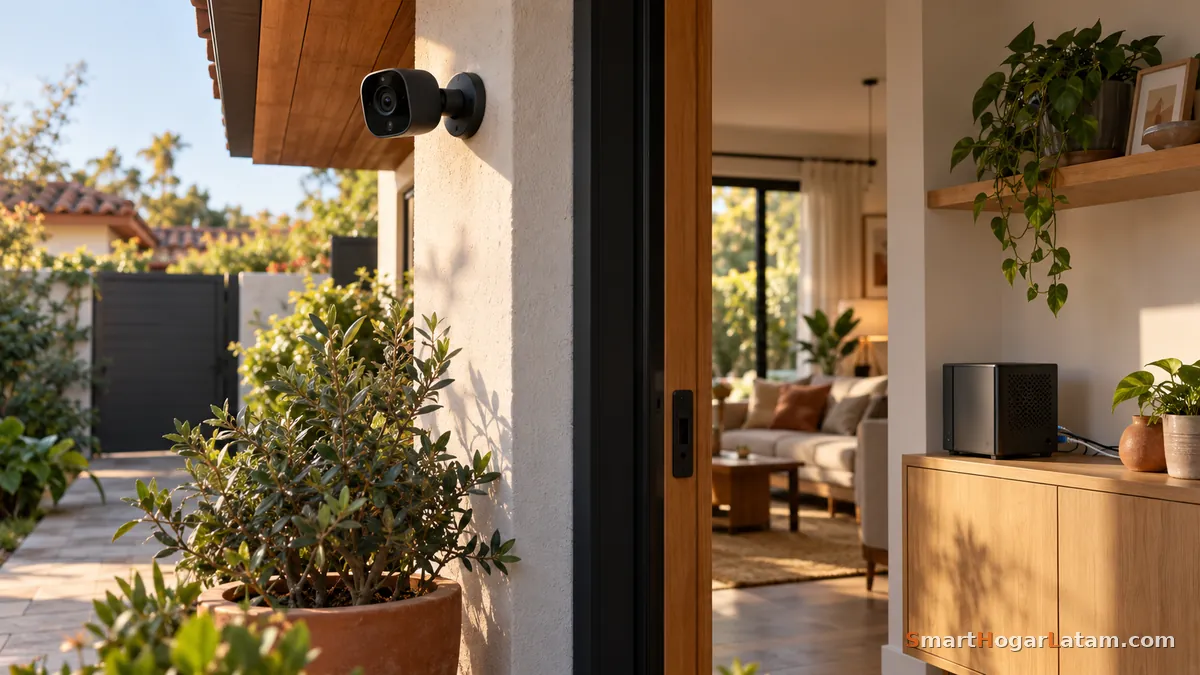
Frigate procesa y guarda todo en tu casa, pero eso no impide que la cámara misma siga hablando con los servidores de su fabricante: muchas lo hacen por su cuenta, uses Frigate o no.
Si quieres llevar la idea hasta el final, puedes poner las cámaras en una red aparte sin acceso a internet (una VLAN, o un mini PC con dos puertos de red: uno para tu casa y otro solo para las cámaras). Así las cámaras solo pueden hablar con Frigate. No es obligatorio para empezar, pero es el paso que convierte "Frigate es local" en "mi sistema de vigilancia no sale a internet".
Integrarlo con Home Assistant
Si usas Home Assistant, Frigate brilla todavía más. La integración de Frigate se instala desde HACS y, junto con un broker MQTT (el "mensajero" entre Frigate y Home Assistant, que también se instala como app), cada cámara y cada tipo de objeto aparece como sensor dentro de Home Assistant. Eso permite:
- Notificaciones con foto en tu celular: "Persona detectada en la entrada", con la imagen del momento.
- Encender las luces del patio cuando detecta a alguien de noche.
- Activar una alarma o una sirena si aparece una persona mientras la casa está en modo "fuera".
- Silenciar avisos cuando tú estás en casa, usando la presencia de tu celular.
Hay plantillas (blueprints) creadas por la comunidad que resuelven las notificaciones sin escribir código. Si te interesa este camino, nuestra guía de automatizaciones en Home Assistant es un buen punto de partida.
Limitaciones honestas
- Hay curva de aprendizaje. Las versiones recientes traen un asistente para agregar cámaras y editores visuales para zonas, así que ya no todo es editar archivos de texto (YAML). Aun así, la primera vez toma una tarde, a veces más.
- No toda cámara sirve. El requisito de un stream local descarta muchas cámaras económicas.
- Necesitas un equipo dedicado encendido 24/7, con su consumo eléctrico (bajo en un mini PC, pero existe).
- Ver las cámaras fuera de casa requiere configurar acceso remoto (una VPN como Tailscale, o el acceso remoto de Home Assistant). No es automático como en una app cloud.
- Tú eres el soporte técnico. Si algo falla, no hay a quién llamar; la ayuda viene de la documentación y la comunidad.
Conclusión
Frigate no es para todos. Si quieres algo que funcione en diez minutos y no te molesta pagar una suscripción, una cámara cloud está bien. Pero si ya tienes Home Assistant, te importa que el video de tu casa se quede en tu casa, o simplemente te cansaste de las alertas por cada sombra, Frigate es una de las mejores opciones que existen para sacarle provecho a tus cámaras, y el software no cuesta nada.
Empieza pequeño: una cámara con stream local, el equipo que ya tengas, sin acelerador. Si te convence, creces desde ahí.
Lectura relacionada Las mejores cámaras de seguridad inteligentes en México y Latam 2026 (con precios reales)