 Smart
SmartPor qué tu casa inteligente se desconecta: la culpa casi siempre es del WiFi
Focos que no responden, cámaras que se caen, Alexa que no escucha: identifica qué es tu WiFi y qué no. Guía práctica para diagnosticar y arreglar tu casa inteligente que se desconecta.
por César David
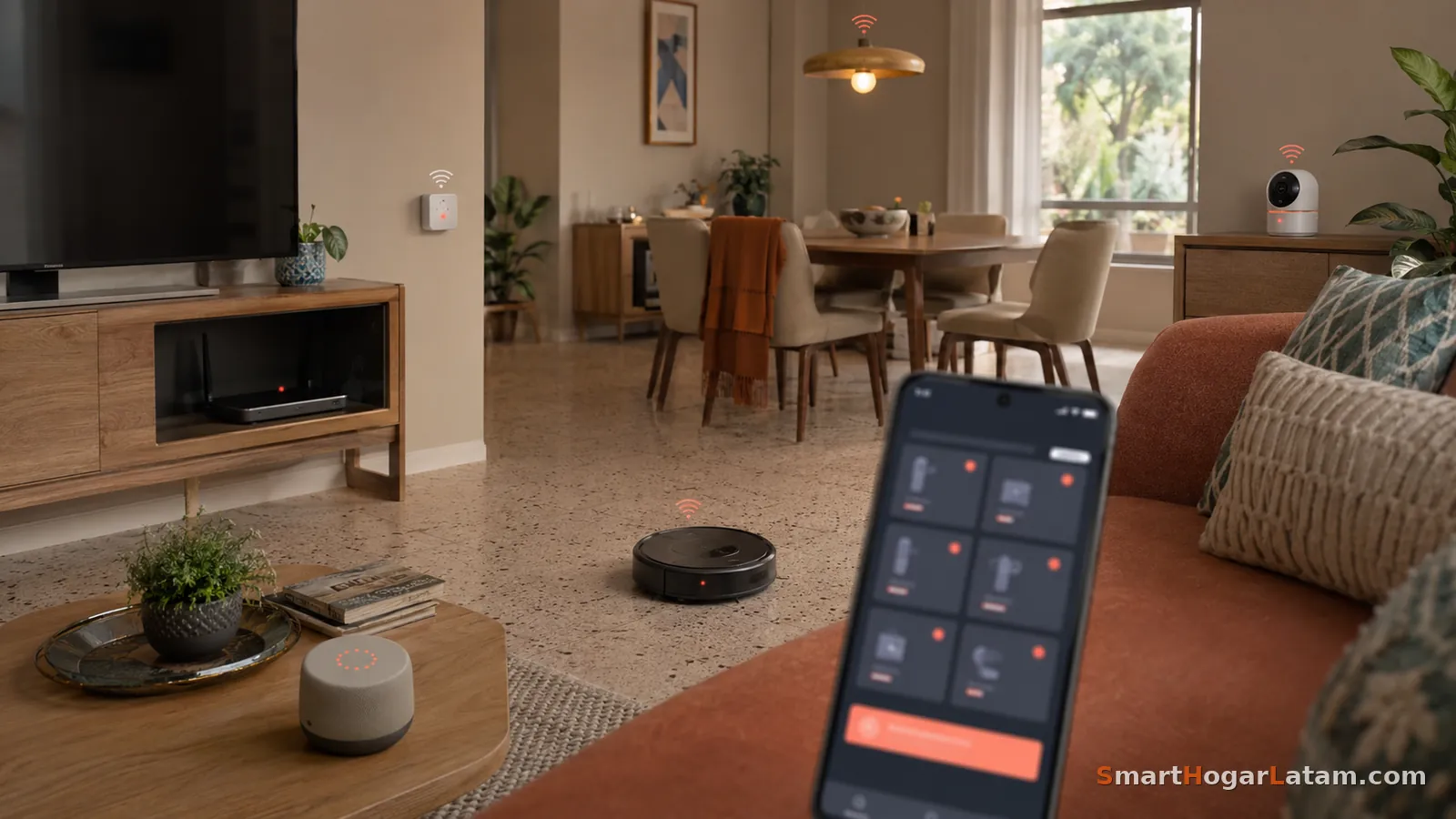
El diagnóstico equivocado más común
"Este foco ya no sirve." "Esta marca es mala, siempre se desconecta." "Compré una cámara defectuosa."
Antes de culpar al dispositivo, hay una pregunta que casi nadie se hace primero: ¿tu WiFi realmente aguanta lo que le estás pidiendo? El WiFi es una de las causas más frecuentes de que un dispositivo "se desconecte solo" — pero no la única. También puede ser una caída del servicio en la nube del fabricante, firmware desactualizado, un problema de alimentación eléctrica, una app vencida, o simplemente tu proveedor de internet.
Esta guía te ayuda a diagnosticar cuál es tu caso antes de devolver un dispositivo o culpar a la marca equivocada.
Primero: identifica qué tipo de problema tienes
Antes de asumir que es el WiFi, haz esta prueba rápida:
- El dispositivo aparece "sin conexión" en la app, pero responde si lo controlas de cerca → probablemente es la nube del fabricante o tu internet, no tu red local.
- Desaparece también del panel de dispositivos conectados de tu router → ahí sí es WiFi, energía, o el dispositivo mismo.
- Todos tus aparatos pierden conexión al mismo tiempo, sin excepción → router, proveedor de internet, DNS, o un corte de luz.
- Solo falla una marca o un asistente de voz (por ejemplo, Alexa que no responde) → revisa primero lo obvio de esa marca: micrófono desactivado, cuenta mal vinculada o caída del servicio de Amazon — antes de asumir que es tu red.
- Solo falla en una habitación o zona de la casa → cobertura o interferencia, no saturación general.
Con esto ya sabes en qué parte de la guía enfocarte.
Por qué la casa inteligente es más exigente de lo que parece
Un hogar con domótica activa no es solo "el celular y la laptop conectados". Es fácil llegar a 15, 20 o más dispositivos: focos, enchufes, cámaras, sensores, la bocina inteligente, el robot aspirador, la smart TV, las consolas. Pero no todos pesan igual en tu red:
- Una cámara subiendo video puede consumir ancho de banda y tiempo de aire de forma casi continua.
- Un foco o enchufe intercambia muy poco tráfico — la mayor parte del tiempo está prácticamente en silencio.
- Un sensor a batería suele dormir y despertar solo para reportar, precisamente para ahorrar energía.
- Los dispositivos Zigbee o Thread ni siquiera aparecen como clientes WiFi individuales — es el hub o coordinador el que se conecta a tu red, y él concentra decenas de dispositivos detrás de una sola conexión.
Es decir: tener veinte dispositivos "conectados" no equivale a tener veinte transmitiendo con fuerza al mismo tiempo. Lo que realmente satura una red no es el número bruto, sino cuántos de esos dispositivos exigen tráfico constante y qué tan buena es la señal que reciben.
Los routers que vienen incluidos con el servicio de internet en muchos países de Latam (aquí llamamos "router" al equipo del proveedor, aunque en muchos hogares en realidad es un combo módem/ONT + router + WiFi) suelen estar pensados para dar internet básico, no para sostener una casa cargada de IoT — aunque esto varía: algunos ya traen WiFi 6 y buena capacidad, otros son más limitados. El proveedor normalmente elige el equipo por costo y facilidad de soporte, no por rendimiento con muchos clientes conectados.
Los síntomas que apuntan al WiFi (y qué más puede ser)
1. Los dispositivos se desconectan en momentos aleatorios, no todos a la vez
Puede ser saturación de red — el router no da abasto con tantas conexiones simultáneas. Pero antes de asumirlo, considera también: señal al límite, interferencia de una red vecina, un canal automático que cambió, o un dispositivo con firmware desactualizado. La aleatoriedad por sí sola no confirma la causa — solo descarta que sea "todo se cae junto".
2. Todo funciona bien cerca del router y falla lejos
Esto sí es prácticamente siempre cobertura. Si quieres confirmarlo con un número: desde tu celular (ajustes de WiFi, o apps como Fing) puedes ver la intensidad de señal en dBm donde está el dispositivo — cerca de -50 a -60 dBm es buena, alrededor de -67 dBm sigue siendo utilizable, por debajo de -70 dBm empiezan los problemas, y cerca de -80 dBm la conexión ya es muy débil.
3. Los dispositivos se desconectan cuando alguien ve streaming o hace videollamada
Aquí conviene separar tres cosas que se mezclan fácil: el ancho de banda de tu internet (lo que contrataste), la capacidad de tu WiFi local (cuántos dispositivos pueden "hablar" a la vez) y el procesamiento del router. Un foco necesita prácticamente nada de ancho de banda — si se desconecta justo cuando alguien hace una videollamada, el problema real suele ser un router saturado de tráfico de control, interferencia o mala señal, no que "pierda" contra la videollamada por megabits.
4. Configuraste todo en la banda de 5 GHz y nada conecta
La gran mayoría de dispositivos domóticos económicos (focos, enchufes, sensores) solo tienen radio de 2.4 GHz — literalmente no pueden conectarse a 5 GHz, no es que el router los "mande" ahí. Cuando la instalación falla con un SSID compartido, el problema suele estar en otro lado: tu celular está conectado en 5 GHz durante la configuración y no detecta bien el dispositivo, el router no maneja bien el band steering, hay incompatibilidad con WPA3 o con Protected Management Frames, o el aislamiento de clientes está bloqueando la comunicación.
5. Todo funcionaba bien con pocos dispositivos y empezó a fallar al agregar más
Puede ser que tu router llegó a su límite de conexiones simultáneas — como referencia orientativa, no una regla fija, algunos routers básicos empiezan a tener problemas alrededor de 20-30 dispositivos, pero depende totalmente del modelo, el chipset y cuántos de esos dispositivos son cámaras exigentes en vez de sensores ligeros. Un router económico puede fallar antes de veinte clientes si varios tienen mala señal; uno bien elegido puede sostener cincuenta sin problema.
Banda 2.4 GHz vs 5 GHz: la confusión que rompe la instalación
Esta es una de las causas más comunes de "no puedo agregar mi dispositivo nuevo":
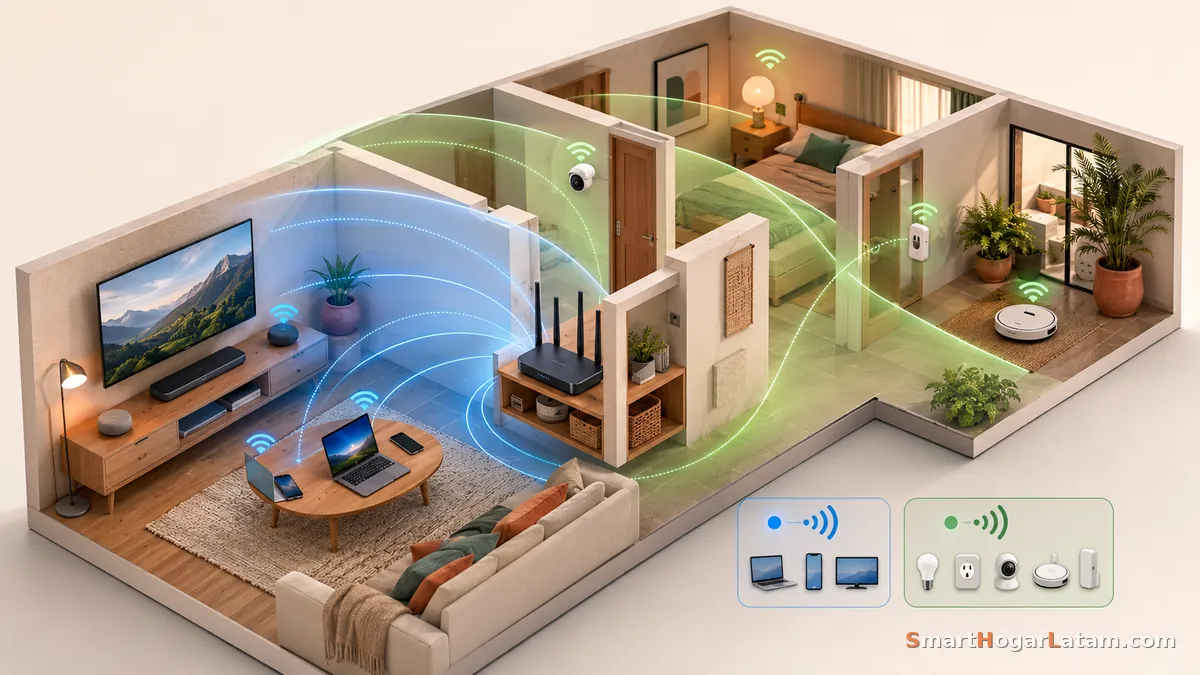
- 2.4 GHz — alcance más largo, atraviesa mejor las paredes, pero está más saturada y tiene pocos canales realmente independientes (la mayoría de los dispositivos IoT viven aquí)
- 5 GHz — más rápida, dispone de más espectro, pero pierde más señal con la distancia y los muros — se usa para laptops, celulares, smart TVs, streaming
Casi todos los focos, enchufes y sensores inteligentes económicos solo soportan 2.4 GHz. Si tu router tiene una sola red con ambas bandas fusionadas (band steering), un dispositivo así no puede "terminar" en 5 GHz — pero sí puede fallar la instalación si tu celular está conectado en 5 GHz en ese momento, o si hay alguna incompatibilidad de seguridad entre el dispositivo y la configuración del router.
Opciones para resolverlo (ninguna es "la" solución universal — depende de tu router):
- Separar la red en dos nombres distintos ("MiCasa" para 2.4 GHz y "MiCasa_5G" para 5 GHz) para elegir manualmente a cuál conectar cada dispositivo. Ojo: algunos sistemas (Google Nest WiFi, Eero) usan un solo nombre para ambas bandas y no permiten separarlas.
- Apagar temporalmente el 5 GHz solo durante la instalación del dispositivo nuevo.
- Crear una red IoT dedicada en 2.4 GHz, si tu router lo permite.
- Alejar tu celular del router durante la configuración, para forzar que se conecte en 2.4 GHz.
- Revisar si el dispositivo requiere WPA2 en vez de WPA2/WPA3 mixto — algunos IoT viejos no toleran bien la seguridad mixta.
Cómo entrar a tu router: normalmente escribiendo 192.168.1.1 o 192.168.0.1 en el navegador (algunos proveedores usan otras direcciones, como 192.168.100.1 o 10.0.0.1 — si no funciona, revisa cuál aparece como "puerta de enlace" en los ajustes de red de tu celular). El usuario y contraseña suelen estar en una etiqueta pegada al router — si los cambiaste y no los recuerdas, casi todos tienen un botón físico de reset (ojo: esto borra tu configuración personalizada, incluyendo nombre de red y contraseña).
Interferencia, canales y por qué tu vecino también importa
En 2.4 GHz solo hay tres canales que realmente no se pisan entre sí: 1, 6 y 11. Si tu router elige el canal automáticamente, puede terminar compartiendo canal con la red del vecino, un microondas o un dispositivo Bluetooth cercano — todos usan la misma banda. Si notas caídas justo cuando alguien usa el microondas, no es coincidencia. La mayoría de los routers modernos permiten fijar el canal manualmente en vez de dejarlo en automático.
WPA2, WPA3 y dispositivos que "no ven" tu red
Cada vez es más común que un router venga configurado con seguridad WPA3 o un modo mixto WPA2/WPA3 — y algunos dispositivos IoT económicos o antiguos simplemente no son compatibles. Si un dispositivo nunca aparece al buscar redes, antes de asumir que está descompuesto, revisa si tu router permite bajar esa red (o una red IoT separada) a WPA2 puro. Eso sí — nunca uses WEP ni dejes la red sin contraseña.
WiFi mesh vs router único: ¿cuándo sí lo necesitas?
Un sistema mesh (varios puntos de acceso trabajando juntos, como Google Nest WiFi, TP-Link Deco o Xiaomi Mesh) mejora sobre todo la cobertura y el roaming entre habitaciones. Que también ayude con la saturación depende de cómo esté instalado: si los nodos están bien colocados y conectados entre sí por cable (backhaul Ethernet), sí reparte mejor la carga. Si el enlace entre nodos es inalámbrico, esa comunicación puede competir por la misma capacidad que tus dispositivos — y un nodo puesto en una zona con mala señal solo repite una conexión débil.
Sí lo necesitas si:
- Tu casa tiene más de un piso o zonas donde el WiFi definitivamente no llega (patio, cochera, cuarto de servicio)
- Ya tienes muchos dispositivos, varios de ellos exigentes (cámaras), y el router principal no da abasto
Probablemente NO lo necesitas (todavía) si:
- Vives en un departamento pequeño o casa compacta de un piso
- Tus dispositivos son en su mayoría focos, enchufes y sensores ligeros
- El problema es solo de banda (2.4 vs 5 GHz), no de cobertura — las opciones de arriba pueden resolverlo gratis, antes de gastar en mesh
Los metros cuadrados y el número de dispositivos son referencias útiles, no una regla exacta: una casa de 80 m² con muros gruesos o forma alargada puede necesitar mesh, mientras una de 140 m² abierta puede funcionar bien con un solo router bien ubicado.
Un sistema mesh básico de 2 nodos cuesta entre $1,200 y $2,500 MXN en marcas accesibles (Tenda, TP-Link Deco básico), kits WiFi 6 rondan $1,700–$4,000 MXN, y gama alta (Google Nest WiFi, Eero, Deco X-series premium) puede superar los $4,000–6,000 MXN — aunque Nest WiFi y modelos similares también aparecen por menos según generación o si son reacondicionados. Precios de referencia observados en México, julio 2026 — verifica antes de comprar.
Antes de comprar mesh, prueba algo gratis: la ubicación del router importa más de lo que parece. Colócalo en una zona central de la casa, elevado, sin encerrarlo en un mueble, lejos de metal, espejos grandes o el microondas, y evita esconderlo en una esquina extrema o detrás de la TV.

Un repetidor no es lo mismo que un mesh: un repetidor tradicional amplía cobertura pero suele reducir velocidad y complicar el roaming. Es una opción económica válida para uso ligero (un sensor en el patio), pero para algo que necesita estabilidad — una cámara de seguridad, por ejemplo — es mejor un punto de acceso conectado por cable o un nodo mesh bien enlazado.
El router del proveedor de internet: ¿cambiarlo o no?
El router que te da tu proveedor (Telmex, Totalplay, Izzi, Claro, Movistar, Tigo, ETB, según el país) suele estar optimizado para dar internet básico, no para sostener una red doméstica cargada de IoT. No siempre hay que cambiarlo — muchos permiten modo puente (bridge mode), donde el equipo del proveedor solo entrega internet y un router propio (o sistema mesh) maneja toda la red WiFi.
Antes de asumir que es tan simple, ten en cuenta:
- No todos los proveedores habilitan el bridge completo, y algunos piden las credenciales PPPoE para configurarlo en tu propio router
- Si tienes telefonía o TV del proveedor, esos servicios a veces dependen del equipo original
- Conectar otro router sin activar bridge puede generar doble NAT y causar más problemas de los que resuelve
- Muchos sistemas mesh se pueden poner en "modo punto de acceso" sin necesitar bridge completo
Si tu proveedor lo permite, suele ser la mejora con mejor relación costo-beneficio antes de comprar un mesh completo — pero la mejora la da el router o sistema que instalas detrás, no el bridge en sí mismo.
Guía rápida de diagnóstico
- Conecta el dispositivo (o algo cerca de él, como una laptop) por cable Ethernet si puedes. Si el problema desaparece, es WiFi. Si sigue, es tu internet o el dispositivo mismo.
- ¿El dispositivo tiene solo radio 2.4 GHz? Verifica en la ficha técnica o la app del fabricante.
- ¿Cuántos dispositivos tienes conectados, y cuáles son cámaras o exigen tráfico constante? Revisa el panel de tu router.
- ¿El problema es solo en una zona de la casa? Mide la señal en dBm ahí si puedes — es cobertura, no saturación general.
- ¿El router lleva mucho tiempo sin reiniciarse o actualizar firmware? Actualiza firmware del router y de la app/dispositivo antes que nada.
- ¿Ya intentaste todo lo anterior y sigue fallando? Reinicia el router apagándolo unos 30 segundos (no solo desde la app) — pero si necesitas hacerlo seguido, eso ya es señal de un problema de fondo (firmware, sobrecalentamiento, fuente de alimentación), no una solución.
Conclusión
Antes de devolver un dispositivo o culpar a una marca, revisa tu WiFi primero — es una de las causas más frecuentes de las "desconexiones misteriosas", junto con la nube del fabricante, el firmware y la alimentación eléctrica. Separar tus redes por banda, revisar la ubicación del router y confirmar la seguridad WPA2/WPA3 resuelven buena parte de los casos sin gastar nada; un sistema mesh bien instalado es la inversión que vale la pena solo cuando la casa y el tipo de dispositivos realmente lo piden.
Lectura relacionada Matter vs Zigbee vs WiFi: qué protocolo elegir en 2026